
怎么用摄影修图软件ps把人像照片调成小清新色调?小清新色调 , 被很多朋友喜欢 , 今天摄影自学班来为大家分享 , 怎么调 。Ps和手机摄影修图 , 全介绍 。
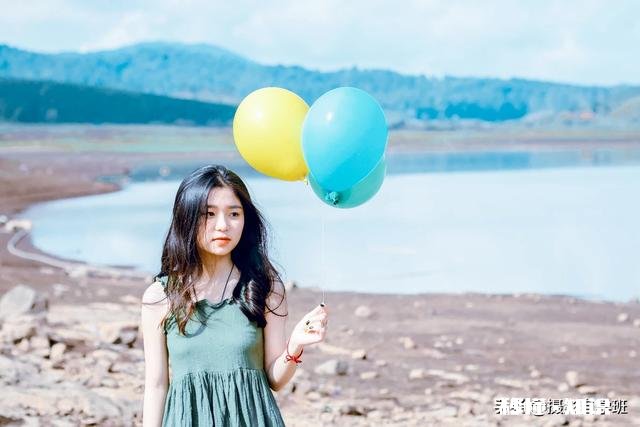
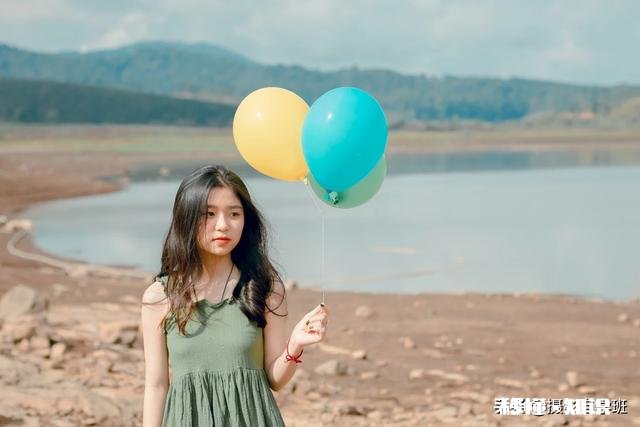
在调色之前 , 咱们要分析一下原图 , 这张原图是偏黄 , 偏暗的 , 看着不够通透 。所以我们这里要注意小清新的颜色 , 大部分是偏青、偏蓝 , 干净通透一些 。但要保持人脸颜色是正常的 。
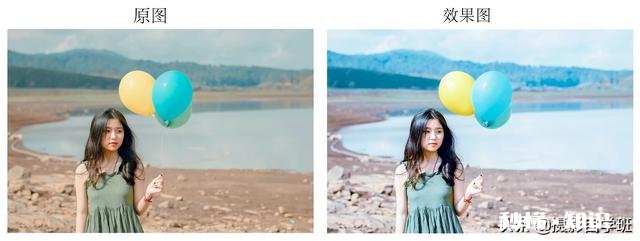
效果图:
文章插图
原图:
文章插图
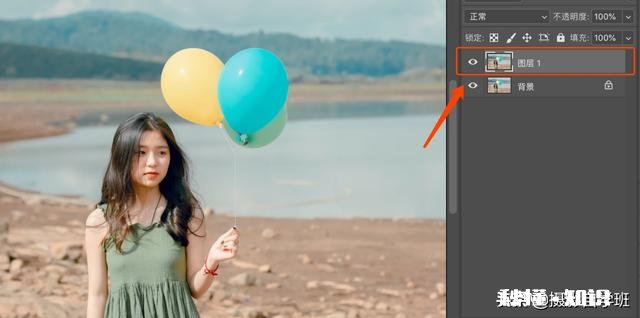
(一)先为大家介绍 , 用ps怎么调出这种色调 , 后面再介绍手机怎么调:1、导入照片 , 并复制一层 , 快捷键为ctrl+j 。
文章插图
2、打开camera raw滤镜:滤镜-camera raw:
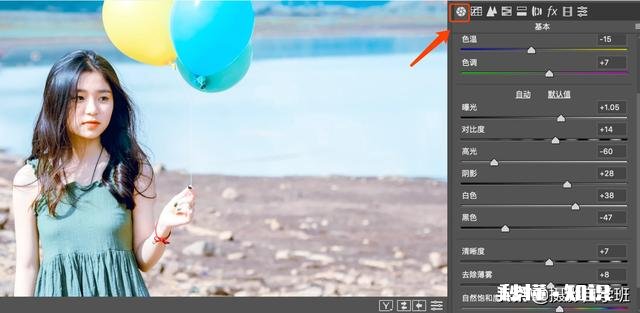
3、基本设置:色温偏蓝 , 主要控制景色 , 色调偏暖 , 主要控制人物和大地 。
原图曝光不足 , 整体有些灰 , 所以我们增加曝光和对比度 , 降低高光 , 提高阴影和白色的同时 , 要降低黑色 , 这样不仅暗部的细节能显示出来 , 黑色降低也可以使照片形成鲜明的对比 。
清晰度和去除薄雾都增加 , 使照片更锐 。加一些自然饱和度 , 使颜色鲜明 。
文章插图
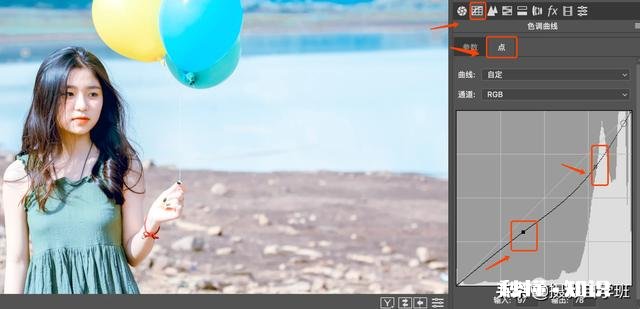
4、曲线:选择点曲线 , 因为可以直接在曲线上进行点操作 , 我们来分析这幅图 , 总体还是亮部偏多 , 我们在曲线中上方打一个点 , 向下拖拽 , 把亮部压暗 , 同时暗部也降一点 , 使照片形成鲜明对比 , 锐一些 。
文章插图
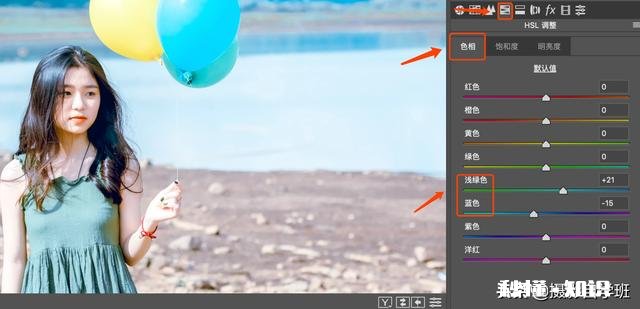
5、HSL调整-色相:浅绿色的对比色是偏湖蓝的 , 所以我们在有浅绿色的地方增加一点蓝色 , 蓝色也往蓝色方向移动 。
这里的正负数值 , 代表的是不同的颜色 , 并不是数学里面的正负数值 , 大家可根据自己照片里面的颜色 , 进行适当的调节 。
文章插图
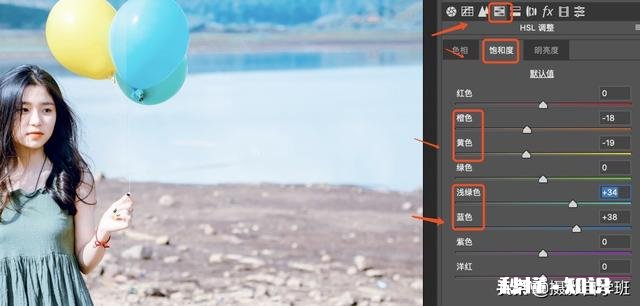
6、HSL调整-饱和度:我们要知道控制人肤色的颜色基本是橙色和黄色 , 稍微降低一下这两个颜色的饱和度 , 人物的皮肤会显白 , 切不可降的太多 , 不然会看着没有血色 。
浅绿色和蓝色的饱和度增加 , 控制照片的整体清新色调 。
文章插图
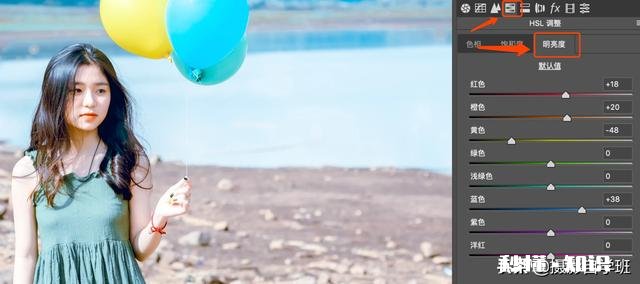
7、HSL调整-明亮度:不难理解 , 可以单独控制颜色的明度和亮度 。我这里同样是调整了肤色和景色的颜色 , 肤色由红色、橙色控制 , 整体上调 , 黄色控制气球的颜色 , 降低明亮度来增强对比 , 蓝色控制整体颜色 , 把蓝色的明亮度上调 , 使照片看着更加干净明朗一些 。
文章插图
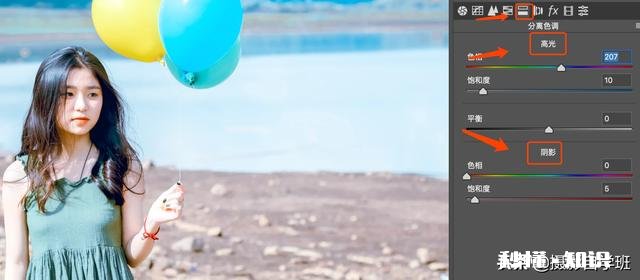
8、分离色调:这里可以把高光和暗部分开调整 , 我们可以先分别试一下哪个部分控制高光 , 哪个部分控制阴影 。
但从这幅图来说 , 高光部分是大海和天空 , 所以选择蓝色部分 , 调整饱和度即可 。阴影由陆地控制 , 色相调整为暖色 , 适当增加饱和度 。
文章插图
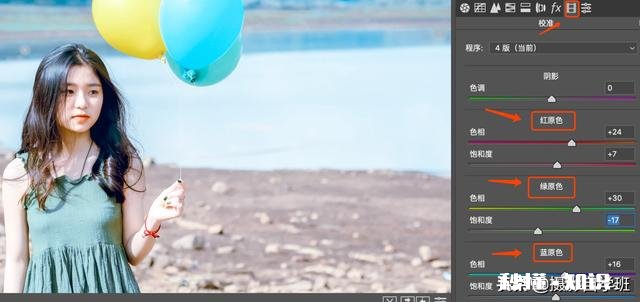
9、校准三原色:这里同时增加了红原色和蓝原色的色相 , 饱和度也适当增加 , 切记不可移动太多 , 不然会有很大的色差 。
绿原色色相增加 , 饱和度降低一些 , 这里的颜色控制衣服和气球 , 降低饱和度 , 会是照片看着清新 , 不会有很厚重的的色彩感 , 数值仅供参考 。
文章插图
文章插图
(二)为朋友们介绍 , 手机摄影修图怎么调出小清新效果:
文章插图
(1)这里用到的手机修图软件是Mix , 打开软件后 , 点击编辑 , 找到要调色的照片 。
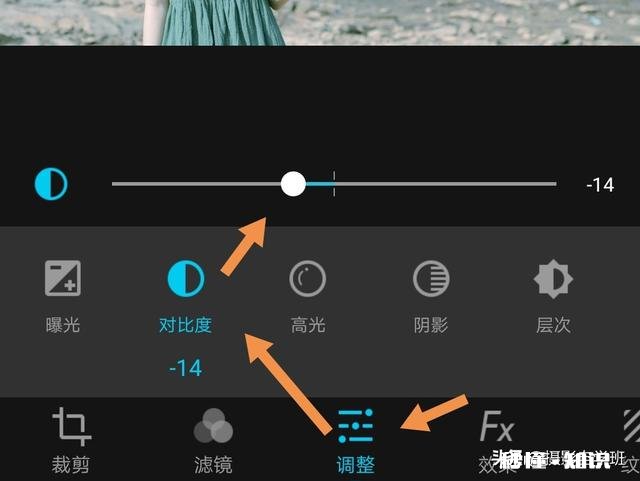
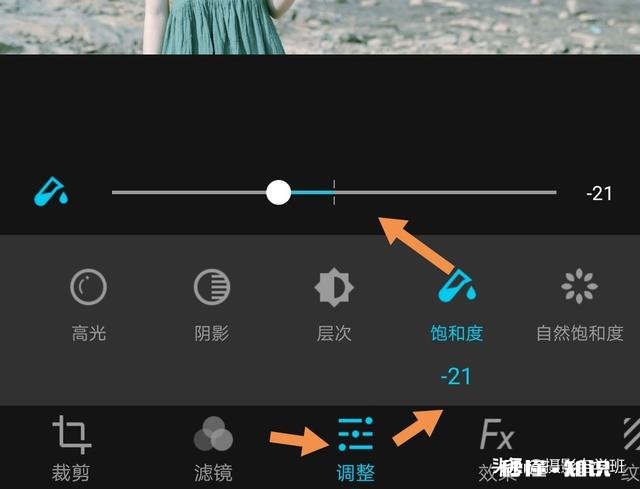
(2)调整 , 降低对比度 , 降低饱和度 , 先让照片偏灰一些 。
文章插图
文章插图
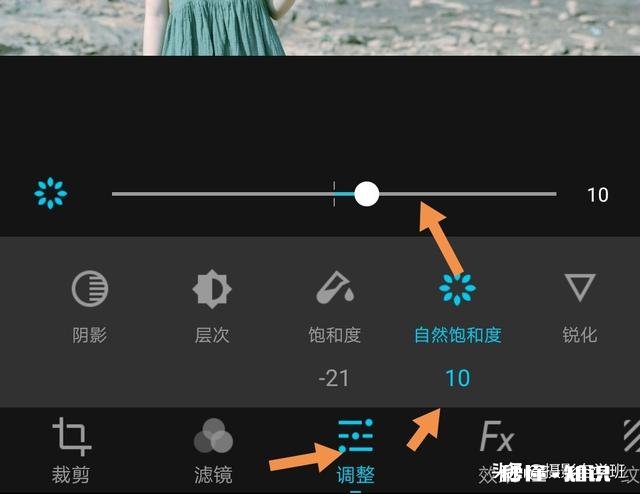
(3)调整 , 适当提高自然饱和度 。为啥先降饱和度 , 再提高自然饱和度?因为 , 先降饱和度 , 是为了让照片整体看起来不那么艳丽 , 后增加自然饱和度 , 是为了让照片 , 不至于过于“失色” 。白话解释就是 , 饱和度是浓妆 , 容易过分 , 自然饱和度是淡妆 , 看起来更舒适 。整体调色结束 , 下面调单色 。
文章插图
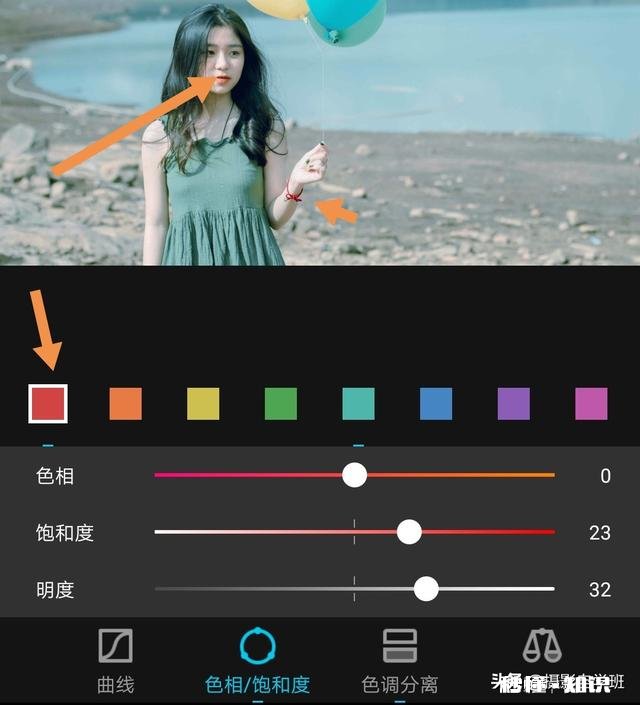
(4)小清新的照片 , 整体偏青蓝 。但是 , 不能让照片所有颜色都是青蓝 , 那样不自然 , 又很假 。所以 , 色相饱和度 , 选择红色 。从原图可见 , 照片中人物的嘴唇和受伤链 , 是红色的 , 所以适当提高红色的饱和度及明度 。
文章插图
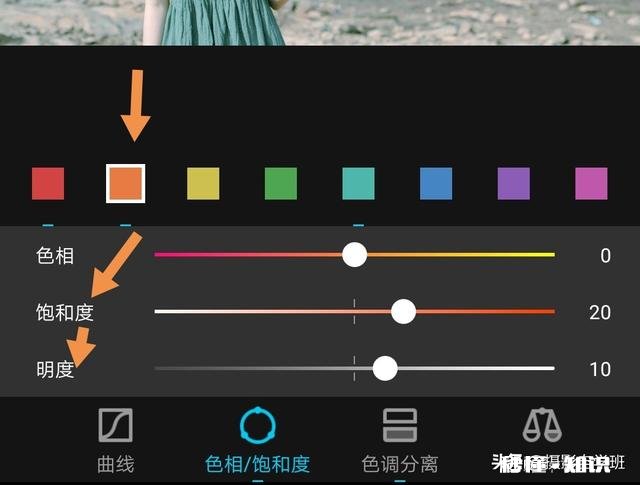
(5)让人的肤色恢复正常:橙色 , 是调节人物肤色的 , 所以 , 色相饱和度 , 提高橙色的饱和度及明度 。
文章插图
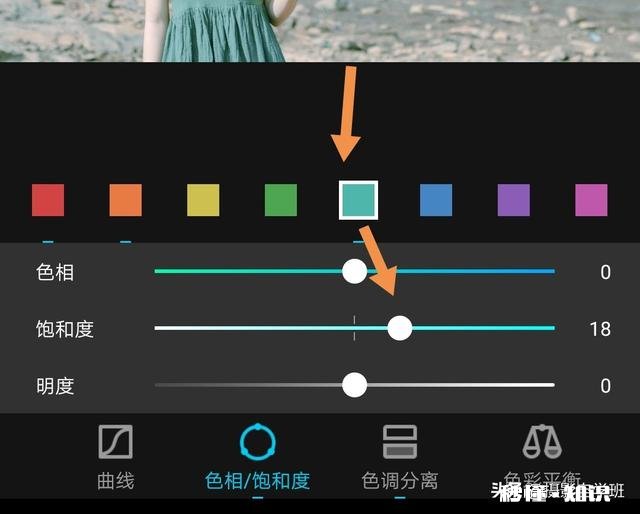
(6)下面营造青蓝氛围:选择青色 , 适当提高其饱和度 。
文章插图
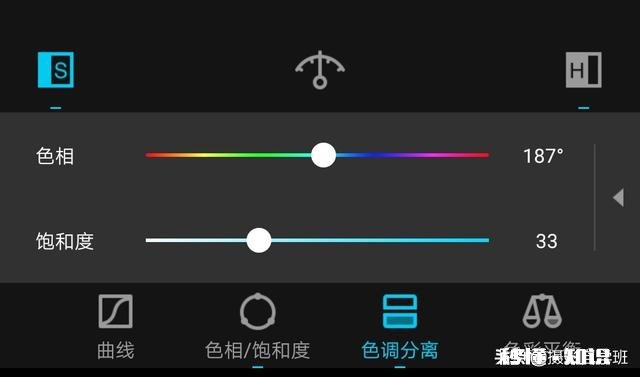
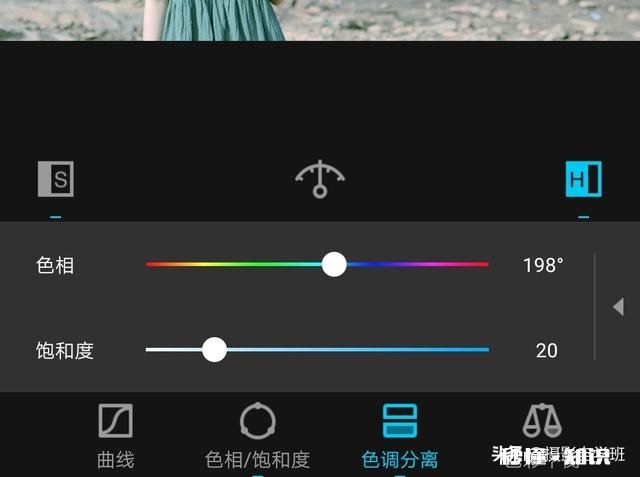
(7)点击页面下方色调分离 , S是控制照片暗部的 , H是控制照片亮部的 。S , 色相187 , 饱和度33 , 让照片暗部颜色的相貌 , 变成偏青色 。H , 色相 , 198 , 饱和度20 , 让照片亮部颜色的相貌 , 偏蓝色 。
文章插图
文章插图
(8)调整完毕 , 右上角保存就可以了 。
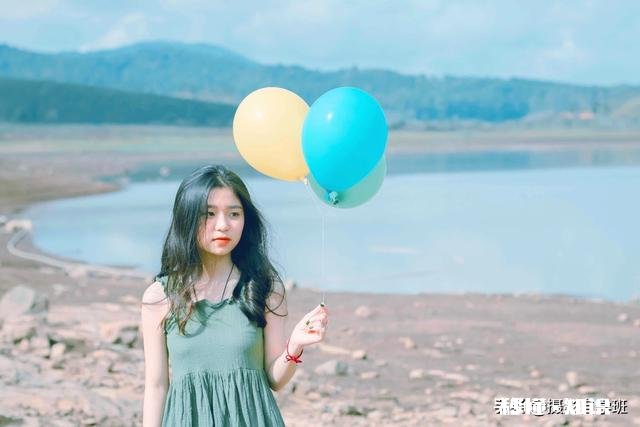
ps修图和手机修图 , 修出了两种不同的小清新效果 , 在操作过程中 , 已经解释了原因 , 大家根据喜欢 , 自己选择就可以了 。
喜欢的朋友 , 帮我点赞和转发哦 , 感谢啦!想自学摄影及摄影后期修图的朋友:点击摄影自学班头像 , 关注摄影自学班后 , 点击专栏 , 就可以查看系统教程啦!感谢大家支持!
文章插图
怎么用摄影修图软件ps把人像照片调成小清新色调?
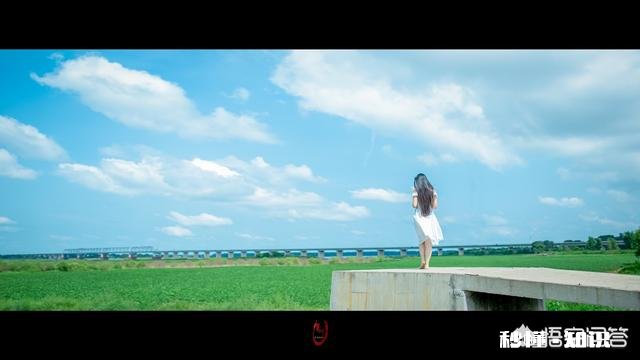
怎么用摄影修图软件ps把人像照片调成小清新色调 , 用ACR插件 , 调整HSL , 色调分离就可以快速实现小清新色调 。
完成效果如图:
文章插图
具体操作步骤
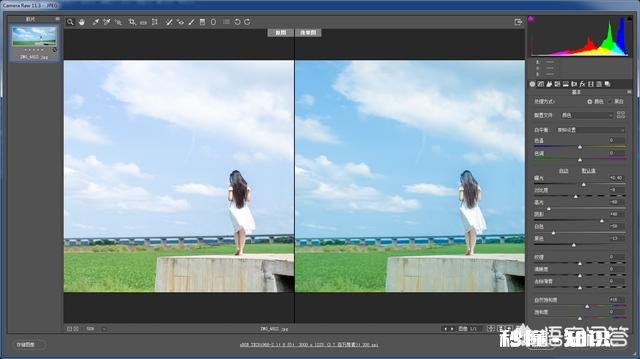
在ACR中先做曝光校正:
文章插图
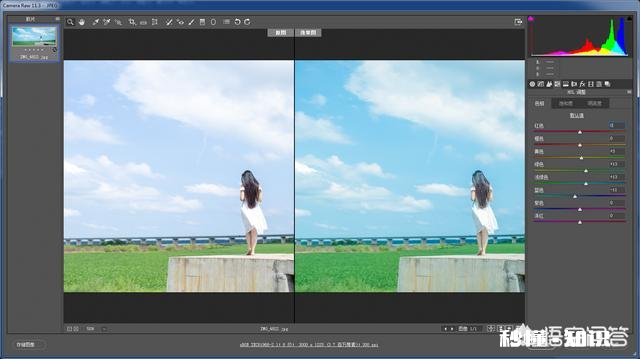
在HSL中调整色相:
文章插图
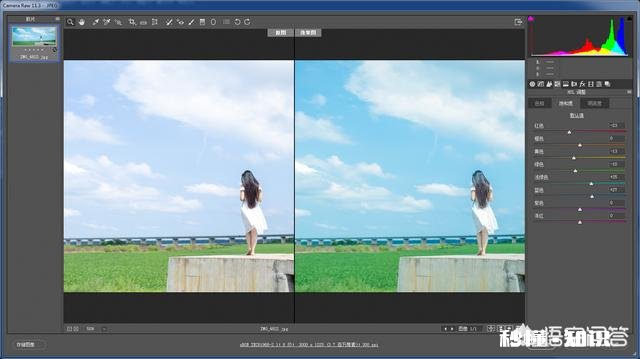
在HSL中调整饱和度:
文章插图
在HSL中调整明亮度:
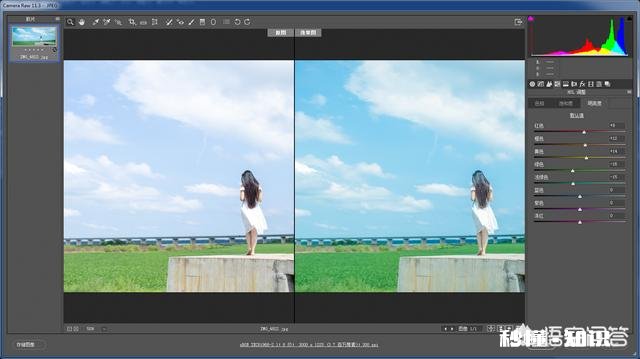
文章插图
在色调分离中统一高光阴影色调:
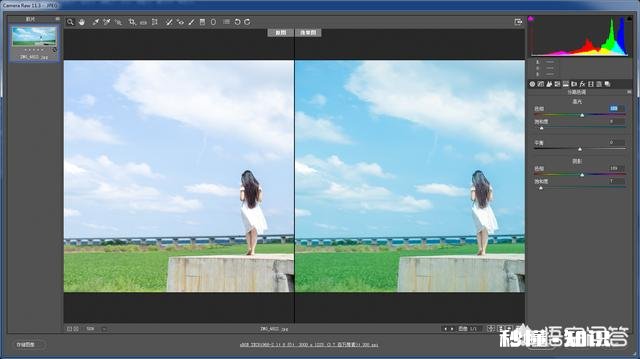
文章插图
怎么用摄影修图软件ps把人像照片调成小清新色调操作演示完成 。
免费提供 ACR 清新色调预设:
1 关注 。
2 本文回复评论 。
3 头条私信写清新色调预设 。
头条号:紫枫摄影后期教学专注于摄影及摄影后期教学二十余年 简单清晰 讲透原理 突出可操作性 !
【怎么用摄影修图软件ps把人像照片调成小清新色调】已发布大量系列教程 软件 素材 滤镜 插件等粉丝福利!关注即免费赠送!
- 如何把自己拍摄水平提高,有哪些技巧
- 请问辛巴被网暴,是自作自受,还是有人刻意安排故意陷害
- 是不是直肠癌手术必须切除肛门为什么
- 现在的人,应该怎么谈恋爱追女生上来就问有没有房,有没有户口,咋整
- 淘宝上有哪些给人眼前一亮,性价比高的女装店铺
- 抽脂会疼吗
- 艾灸,刮痧,火罐真的能对人有除湿,改变体质的效果吗
- 为什么有人说新潮贵州,老派云南
- 冬季最适合去哪里旅行