
按照官方检测的就可以,如果还需要其他系统的也可以自己去找安装包
用U盘制作启动盘,从网上下载系统,解压后将gho文件放到U盘的GHO文件夹中 , 然后用U盘启动电脑进行安装,10分钟左右即可装好系统 。
我一般都不更新系统,感觉越更新越卡
用360安全卫士更新,安全稳定,值得信赖!
很多人可能都有想过电脑系统能否更新升级这个问题,其实是可以的 , 不过在默认的电脑环境下是不自更新的,需要我们自己手动设置下更新操作,下面我来说下电脑系统如何更新,电脑系统更新升级教程 。
首先在设置电脑系统更新升级操作前,我们要先进入到控制面板 , 这里小编的是WINdows8系统电脑,所以右键桌面左下的开始菜单即可找到“控制面板” 。
找到后点击控制面板选项,在控制面板找到且点击打开Windows更新 。
点击进入Windows更新面板后,我们在面板左侧选项中找到点击“检查更新”选项 。
然后在点击检测更新后,右侧界面出现“正在检查更新”的运行窗口,检查更新的时间会有点久,所以请耐心等待一下 。
检查更新完成后,会告诉我们最新系统,并在下方出现下载更新系统的按钮 , 不过小编的电脑系统因为是当前最新的系统 , 所以更新完成后出现的还未上市的WINdows10系统,这里点击下方的“预订” 。
点击预订按钮后,右侧界面会显示告诉我们已预订 。
同时 , 已预订后,我们电脑还会弹出一个已完成所有操作的窗口,这里我们只需点击“关闭” , 然后等新系统出来后,就会告知我们进行更新即可 。
首先在电脑桌面左下角点击【开始菜单】按钮 , 将开始菜单打开,然后在打开的开始菜单中,点击【控制面板】选项,然后会打开控制面板窗口,在里面点击【系统和安全】,然后我们在打开的界面,点击Windows Update中的【检查更新】 , 然后在进入的界面,点击【现在安装】按钮,前提条件你需要开启自动更新设置,然后开始检查更新,最后出现这个界面 , 我们点击【立即重新启动】,等我们重启电脑就会进入自动更新界面,开始自动更新,我们等待更新完成 , 自动进入桌面就更新成功了
高端硬件加正版系统,不去有问题网站
每当苹果发布新版iOS系统时,我们就会遇到iOS系统升级问题 。最直接、简单的升级方式就是通过手机在线自动升级 。
但当遇到更新内容较多、系统固件较大时,如iOS14系统 , 就会出现下载过慢、更新卡住、更新失败、莫名卡在恢复模式等问题 。
或者因为测试版版本很高 , 即使删除描述文件之后 , 仍然无法收到正式版更新提示,那么可以通过电脑进行固件升级 。
那么,如何借助电脑升级iOS系统 , 试试这2种方法!
需要辅助设备:苹果数据线、可正常联网电脑(PC或Mac均可) 。
方法一:牛学长苹果手机修复工具
使用iTunes升级可能会出现更新失败报错、提示无法更新 , 或卡在恢复模式、更新进程等情况 。
使用牛学长苹果手机修复工具,在“标准修复”模式下进行固件升级,修复设备同时不会丢失数据,基本属于一键操作 。
操作指引:
第1步:下载并安装好工具 , 通过数据线连接设备与电脑 。点击“iOS系统修复”,根据设备依次选择,再选择“标准修复”即可 。
第2步:点击“开始修复” , 再点击下载系统固件(软件默认设备支持的苹果官方已发布的最新版iOS系统) 。
也可自行选择已下载的,想要升级的系统版本 , 选择页面最下方的“导入本地固件”即可 。
第3步:固件下载成功后点击“开始修复”,即可进行升级 。iPhone在升级后将自动重启 。
注意:操作过程中不要断开数据线,整个过程大概需要10分钟,等待显示“修复完成”即可 。
方法二:iTunes更新系统
iTunes作为苹果官配的软件 , 但却总是存在这样那样的问题,报错、失败、卡死情况 。如果你也遇到过各种错误问题,那么可以参考使用方法一 。
第1步:在电脑上下载安装好最新版iTunes,打开iTunes,使用数据线连接iPhone与电脑 。iTunes默认情况下是支持最新的正式版固件 。
第2步:将苹果设备手动置于恢复模式 。根据自己的苹果手机型号 , 选择合适的操作,具体操作如下:
1、全面屏型号(iPhone8及以后):快速按下按音量加、减键,再按住侧边按钮直至看到恢复模式标志;
2、iPhone 7、iPhone 7 Plus等:同时按住开关机键和音量减键,出现Apple 标志时不要松开 , 直至看到恢复模式标志;
3、设有Home键的型号(iPhone7以前):同时按住开关机键和Home键,出现Apple 标志出现时不要松开 , 直至看到恢复模式标志 。
第3步:待iTunes识别已成功进入恢复模式的iOS设备后,会提示更新或恢复,点击“更新”按照提示操作即可 。
以上两种借助电脑更新苹果iOS系统的方法,你学会了吗?
建议使用360安全卫士进行更新、修复系统漏洞等 。
下载原版系统升级就好
在条件和硬件都支持的情况下 , 我建议安装Windows10系统 。因为不管是从系统功能性还是兼容性来讲,Windows10都是最好的选择 。
举个最好的例子,Adobe的全系办公软件自从CS5版本以后就只支持Windows10系统,Windows10可以更好辅助办公 。
从发展性来看,所有的软件必然不断针对Windows10系统优化而放弃之前的版本,这是必然的结果 。
所以,我建议在硬件可以支持的情况下安装Windows10系统
现在windows7已经停止更新服务了,您指的是windows10系统的更新吧 。其实更新系统前,首先确认是否装载了正版的windows10系统,因为盗版的ghost系统被人为修改或删除了系统组件,如果进行了系统更新的话很有可能导致系统崩溃或蓝屏死机 。所以建议您首先使用正版系统或Windows原始镜像,之后使用windows的自动更新功能就可以了 。
系统升级: 开始-设置-控制面板-安全中心-启动 自动更新 。如果是正版,可以一直升级,升级后的系统更完善和稳定,所谓不稳定是指盗版软件升级后通不过微软认证而导致失败,引起系统崩溃 。还有就是sp3后对电脑要求也高了,需要更好的配置,c盘至少要15g比较好
秒懂知识为您整理更多相关内容。
360上面有,我一般都是电脑卡了 , 或者中病毒,直接用U盘装系统 , 比较方便
你好,很高兴回答你的问题 。
电脑更新系统,看你指的是什么电脑,更新哪个方面了 。
windows系统的电脑,更新系统分为以下两种 。
1、当前版本的系统更新 。这个你只需要在微软发布补丁是及时更新就可以了 。控制面板内打开windows安全更新选择即可
【电脑怎样更新系统最好】
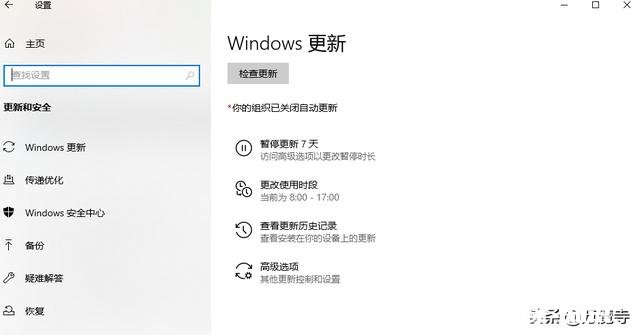
文章插图
2、升级windows版本
升级版本的话得看你现在是什么版本,例如win7?win8?等等,想要升级到最新的win10系统,如果还想保留当前的软件等,就选择官方升级工具在线更新 , 在微软官方网站有下载链接 。

文章插图
使用这个工具就可以更新到最新的windows10系统了,也不会破坏现有的软件和信息 。但是会出现一些不可预料的问题,比如蓝屏死机,无法更新等 。
再就是下载新版的操作系统镜像,然后备份数据,重新安装操作系统,这样的好处是不会有什么问题,系统比较稳定,坏处就是比较麻烦,如果想学习重新安装系统,关注我,我近期发布了一系列零基础学习装系统的视频教程 。
以上就是我的一点建议,希望对你有所帮助 。
- 不想顿顿吃饭怎么办
- 每个人推荐一个下饭的剧或者综艺吧
- 苹果系统和安卓系统你喜欢哪个,不考虑价格的情况下
- 二手的凯迪拉克XTS能要吗
- 你的化妆包丢了,你会立马补充什么
- 你想在家里过年,还是出去旅行过年你最想去哪里玩
- 16岁175,已经快两年没长了,还会长嘛
- 你愿意花六年的青春去赌博君一肖不确定的未来吗
- 如果我是肖战女朋友的话,我应该怎么办