
可在pscc中统一设置 。
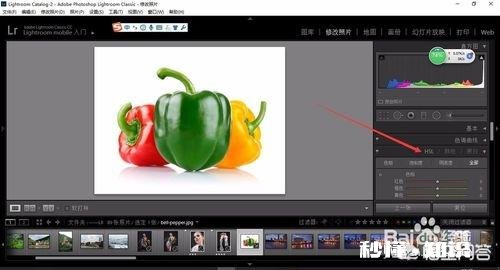
如何设置不同对色相,饱和度 , 色彩明度修改照片→HSL
文章插图
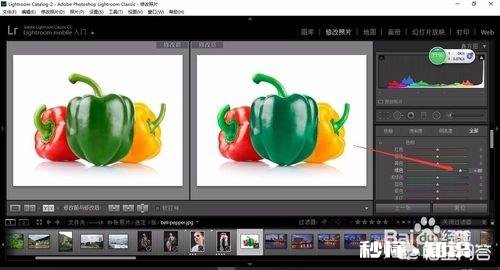
色相,比如我们要修改绿色拉动滑块就可以修改,双击滑块复位
文章插图
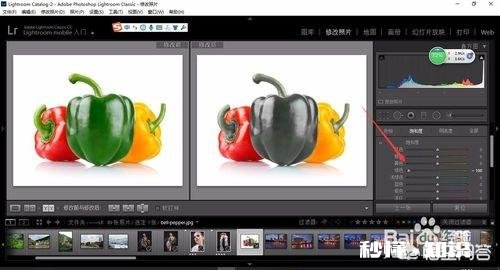
在饱和度拉动绿色可以修改图片中的饱和度,同理明亮度也一样
文章插图
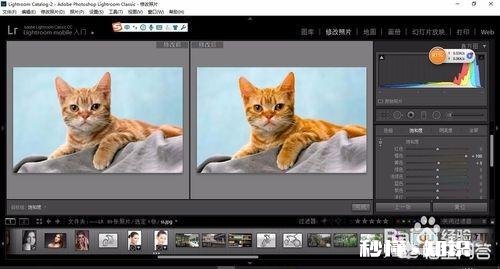
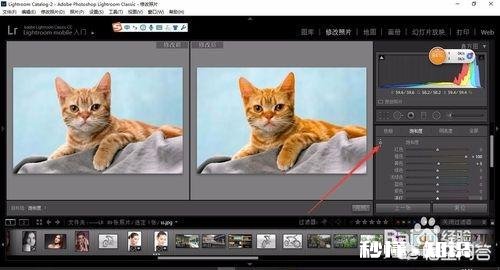
那种方法是针对有特点颜色倾向的 , 对于这种我们怎么修改背景
文章插图
6点击激活这个按钮,选中图片中的颜色进行拖动修改
不用时关闭就好
文章插图
lr是可以调的统一颜色 但是每一张照片都有一点点区别你还得每一张照片都要进行细微调整
在pS里面先选一张图片,对图片的色相.饱和度和色彩的明度进行调整,然后设置一个动作 , 这样就可以批量处理色相.饱和度和色彩还有明度基本一直
LR和PS里一张照片调完,然后同步
秒懂知识为您整理更多相关内容。
可下一款软件Adobe Photoshop,简称“PS”,可在软件中进行调节
我们首先看教程,这是我前天发的PS教程1一1:用色相饱合度命令可以对图像调整或局部色相 , 饱合度以及明度进行调整,还可以对图像中的各个颜色的色相,饱和度和明度分别调整 。
根据题目:统一设置不同照片的……,其意思是要对多张照片调整成同样的参数 。
平常,不同照片的调整参数并没有固定的数值 , 全凭眼睛观察 , 自己认为可以就行,所以我无法给出调整数值!
多张统一设置 , 如果还是一张一张的调整,不但费时费力,而且不易统一,这种情况下最好是用软件的动作功能来自己录制动作,然后用批处理功能来快速处理,最大的好处是多张数值统一成一个样!
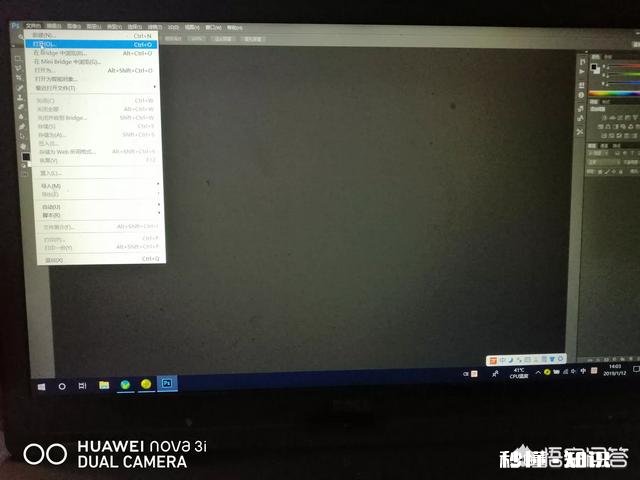
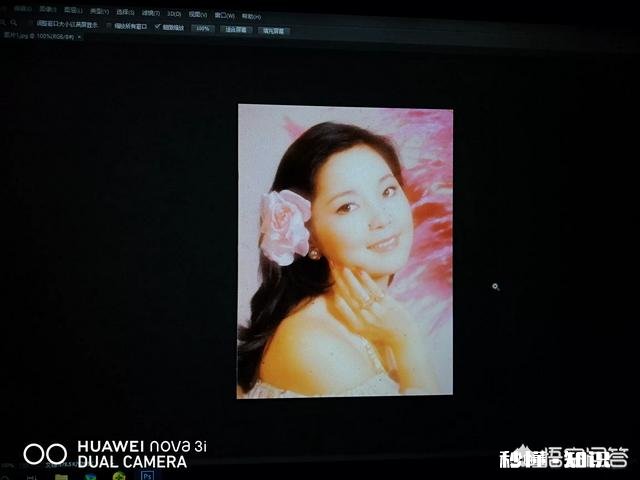
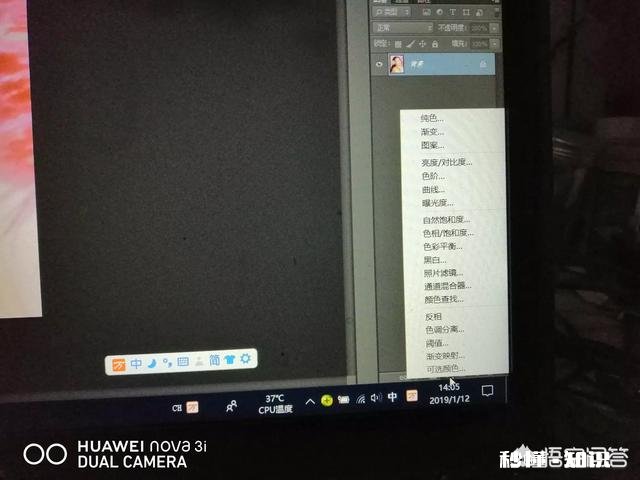
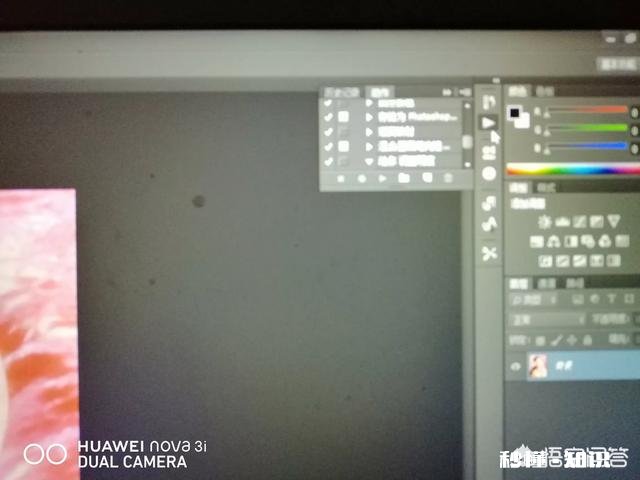
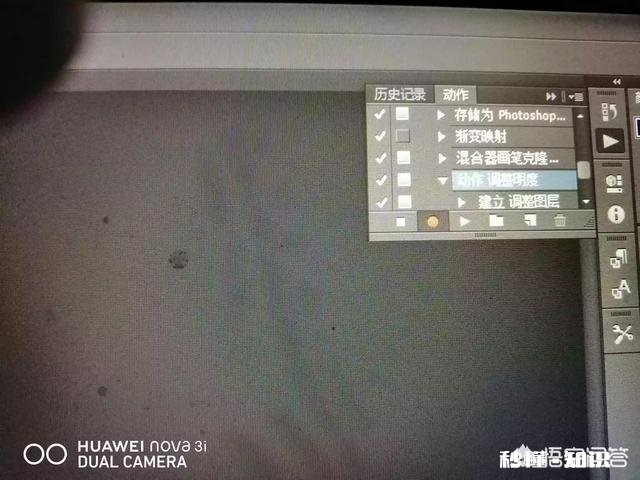
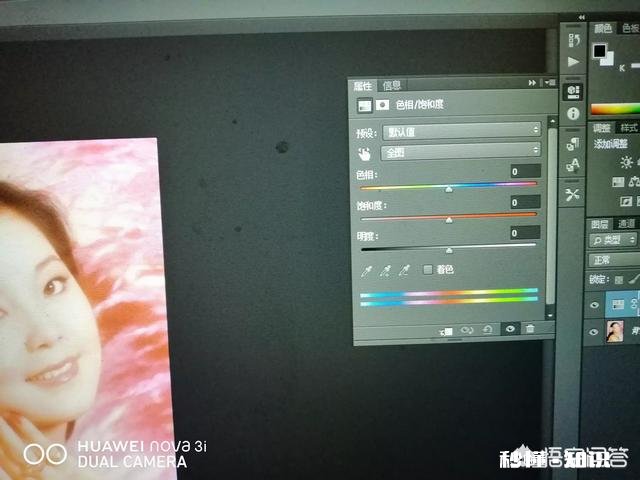
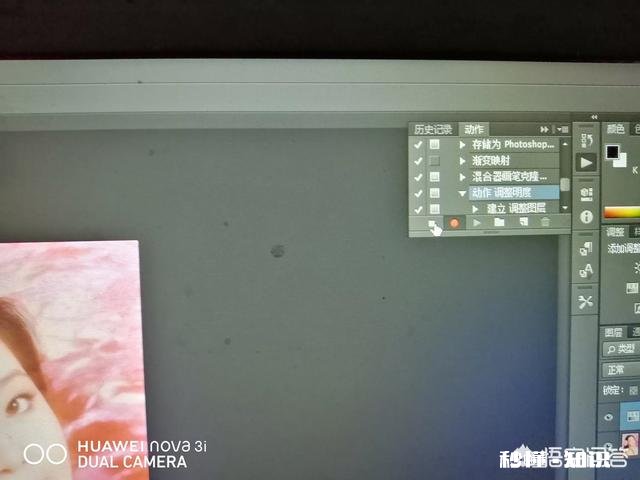
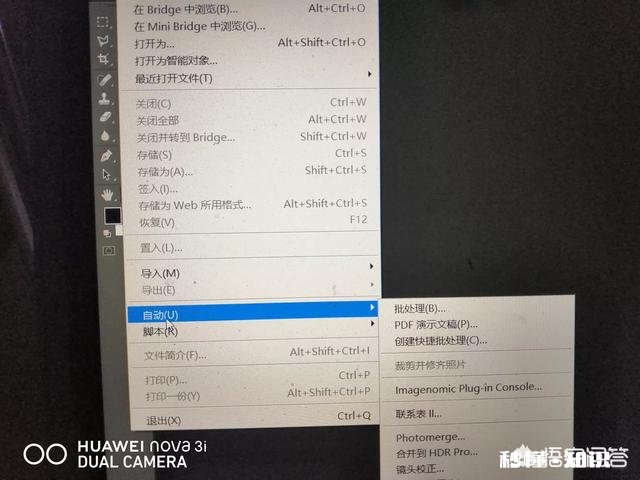
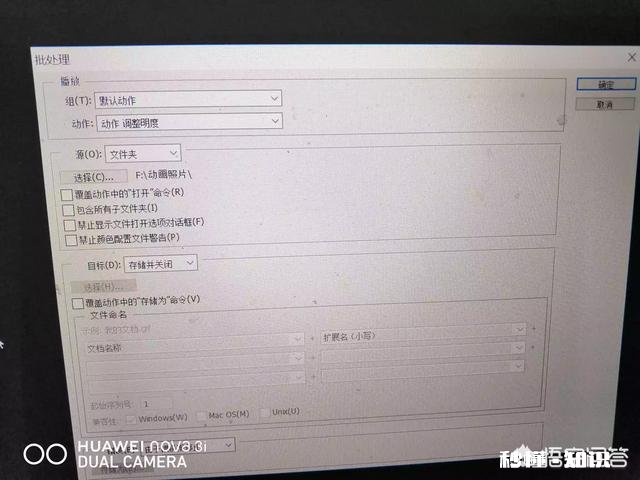
1.打开photoshop,2,打开待处理的一张照片 。3,点击动作面板上的“三角形” 。4,点击自定义动作并标记:调整色相饱合度明度 。5,点击下方的白圆点,变红时就是开始录制了 。6,点击软件右边底部从右数第4个按钮“创建新的填充或调整图层” 。7,点击色相/饱和度 , 这时就出现:色相 , 饱合度 , 明度 , 的调整面板,你可根据你的要求 , 喜好来左右分别调整,完毕关闭这个面板就可,无须确认 。8,再点击三角形按钮,点红点旁的四方形按钮,停止录制,这时你刚才调整的色相等,软件已全记录下,成了模式 。保存图片并关闭 。9,点击文件菜单下的:自动一批处理,再按对话框提示输入拟处理多张照片,点击确定 。这样,多张照片就按你刚才调整的色相 , 饱和度 , 明度等为模式 , 一次处理完毕 。方便,快当,统一!
【如何统一设置不同照片的色相、饱和度和色彩明度】但是,我本人意见,照片好歹也算是摄影艺术吧,同一台相机,同一个人,在不同的时间地点,拍不同的景物 , 需要后期调整的 , 决不会千篇一律,所以这种统一的设置其实没必要!这种批处理方法最适用的 , 是为图片加自己的水印 , 只要你录过一次 , 以后什么时间再处理,都无须再做前面的操作,直接点自定义动你 , 点批处理就行了!
本人近期会发关于照片调整的教程 , 也就是图片后期处理,欢迎朋友们光临,认为有用就点个赞点个关注!我们互相学习吧 。
文章插图
文章插图
文章插图
文章插图
文章插图
文章插图
文章插图
文章插图
文章插图
- 根据图中成龙提笔的石头屏风,你知道这是哪里新开放的新景吗
- 有没有一个人在你相识多年之后,依然让你感觉仿佛初相遇
- 是什么原因导致你不想结婚
- 有100万存款,有房有车。在5线城市可以不工作吗
- 诺言就是远方的云,飘过去的是过往,落下的雨,你觉得呢
- 你认为什么叫做财务自由男人达到什么样的成就才算是财务自由
- #相见即有缘,你认为最好的祝福语是什么
- 这次奔驰事件会给奔驰及4S店带来多大的影响
- 如果让你用一道菜形容一下自己的人生,你会怎么说