
这个我有亲身经历的 , 直接用u盘分区,u盘做系统,就可以完美解决了!

文章插图
第一步 , 先用U盘做个U启动 。随便哪里下载个系统镜像就可以,例如:系统之家,吻妻网等等 。注意选择免破解或者带破解文件的系统镜像!
第二步 , 记住固态硬盘盘符名称为了防止失误,提前记住所安装固态硬盘的名字,因为下一步需要将系统正确安装到固态硬盘 。
第三步,开始做系统重启系统,进入bios,选择u启动盘开始做系统 。一定要选择自己安装的固态硬盘 , 别搞错了,需要固态分区的先分区,然后点击确认,重做系统自动开始 。

文章插图
关于进入bios ,不同的笔记本有不同的快捷键,一般是开机动画出现时,快速按下F12、Del、F1或者F2等等!
我之前也是安装了一块固态,然后系统做了有不下十次,也没能做入固态硬盘里面,下面就说一下我操作的误区,供大家参考由于个人习惯 , 我做系统的时候一般不用u启动,而是当作安装软件一样 , 把系统镜像解压然后安装 。
文章插图
这样的操作,在电脑能够正常开机的情况,而且在同一块硬盘内做系统都是可以成功的,但是一旦增加了一块硬盘,进行系统转移时,就一定不会成功!
在我失败了十次左右,我找到了原因 。原来的系统启动程序都在机械硬盘内部,而重做系统选择固态硬盘作为地址之后,系统重启会丢失启动项地址 。从而直接导致重做系统开始后的第一次开机永远在系统动画过不去的情况!
文章插图
这种情况也不是不能解决,直接用u盘做系统,然后u盘进行固态分区,一切都会很顺利的进行 。最后,希望我的回答能够帮助到题主自己其他小伙伴,如果有什么不妥或者其他好的方法,请务必在评论区留下你的金玉良言!
拿个U盘 。做个PE 。要是实在不会 。找个修电脑的 。30块解决问题 。或者百度学习
谢请!据你所说,硬件你已经安装好了只是怎样安装操作系统了,
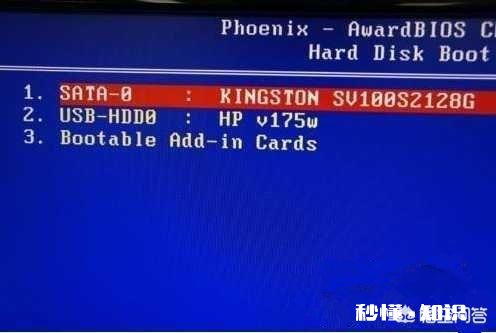
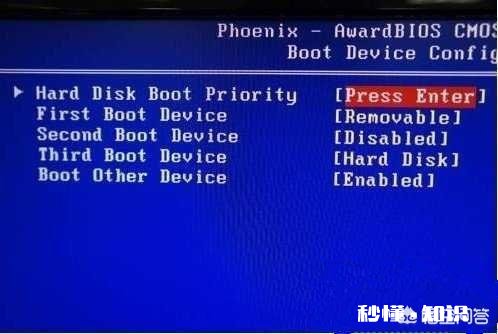
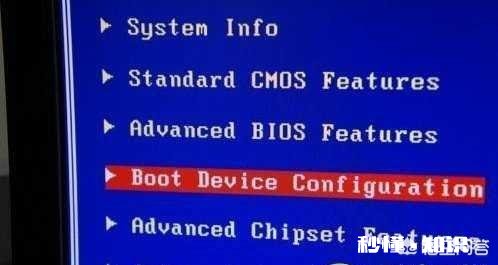
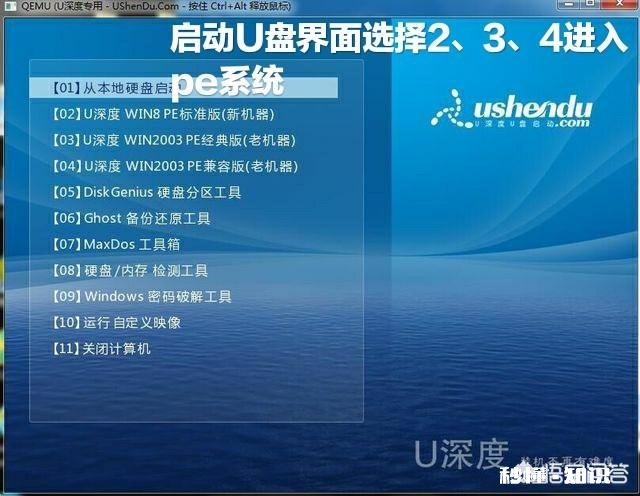
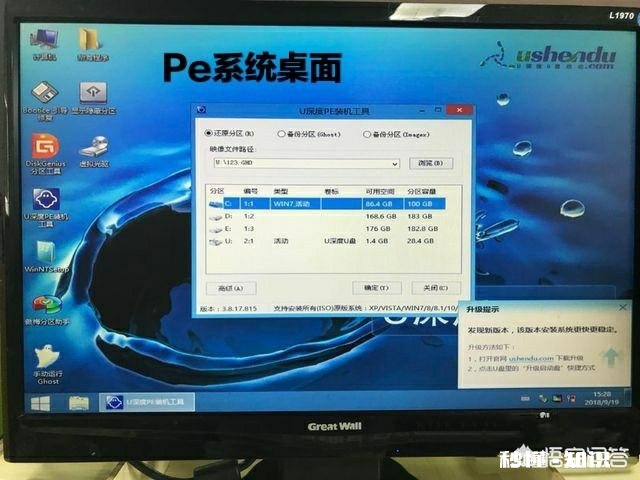
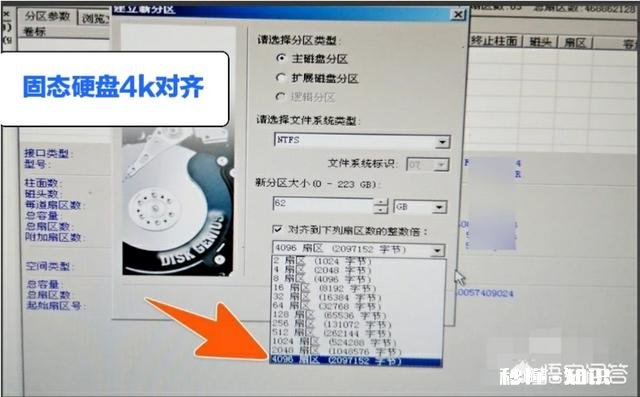
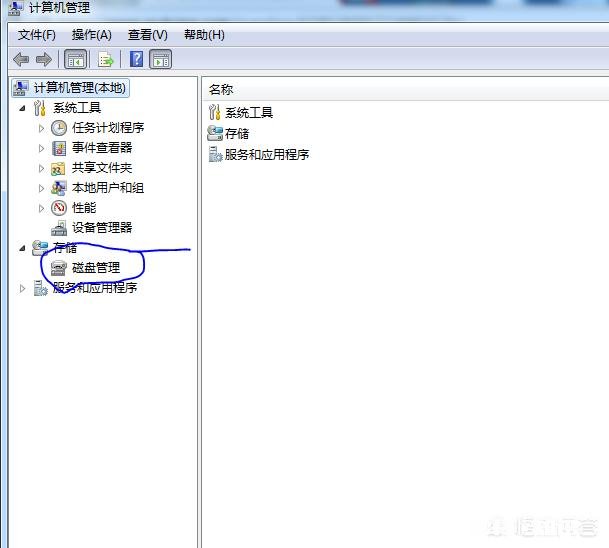
首先你要有启动U盘,在这儿简单的说一下启动U盘的制作,准备一个8gU盘,网上下载启动U盘制作软件,比如老毛桃、大白菜、深度等我用的深度感觉挺好用 , 按照软件说明插入U盘制作启动盘,制作默认格式FAT32 , 需要改成NTFS格式,要不不能存储大于4g的操作系统,切记!下载win7或者win10系统后,复制到启动U盘iso文件夹下,开机进入BIOS先设置硬盘模式 , 开启AHCI模式很重要,由于部分的BIOS默认IDE模式,所以使用固态硬盘时一定要记得修改 , 各种主板的BIOS菜单不会完全一样,所以设计选项会有差异,一般是在“StorageConfiguration”选项中进行设置 。如下图所示,重启电脑进入启动U盘pe系统,进入桌面后,首先去掉原机械硬盘的活动分区,要提前备份数据,pe系统下桌面右击我的电脑-管理-磁盘管理,会看到里面三个磁盘,分别是固态硬盘、机械硬盘、和启动U盘,选择机械硬盘右击机械硬盘各个分区点击删除 。然后重新新建分区,这个时候千万别建立活动分区,要建立逻辑分区,然后在分几个逻辑磁盘D盘、E盘等,固态硬盘要NTFS格式化 , 最好格式化一个盘,注意格式化时要4K对齐,如下图所示 , 然后启动软件手动Ghost,找到存放的win7或win10系统镜像安装系统 , 安装完成后设置Bios第一启动项为固态硬盘,进入系统完成安装,就大功告成了 。
文章插图
文章插图
文章插图
文章插图

文章插图
文章插图
文章插图
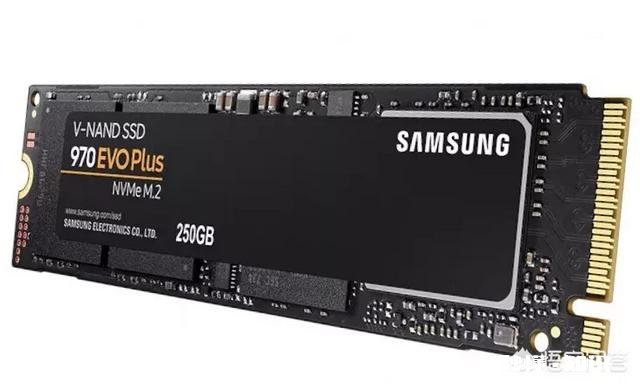
笔记本加装固态硬盘,可以使老电脑重新焕发生机 。换上固态硬盘后,我们通常会把系统装在固态硬盘上,这样会使系统的运行速度快很多,通常简单的方法就是重装系统 。
如何在新的固态硬盘上装系统呢?
【在笔记本换了新的固态硬盘后,应该怎么设置】第一步,做好数据备份 。因为数据无价,虽然我们是在新硬盘上操作,但如果后面我们要对原来的硬盘合并分区什么的,还是建议先备份好数据,以免数据丢失 。
第二步,制作U盘启动盘 , 也就是通常所说的PE系统 。现在制作PE系统的软件很多,都是一键制作,很简单 。一般比较好用的几款有大白菜、老毛桃等,操作简单,使用也方便 。
第三步,下载好需要的系统,一般都是网上下载ghost版的iso文件 , 拷贝到U盘或者放在原来的硬盘里备用 。
第四步,电脑关机重启,进入BIOS,设置为U盘启动,进入PE系统 。进入PE系统后,先用PE系统自带的分区工具,将固态硬盘按照自己的需求进行分区,然后打开一键装机软件,选择我们上一步下载好的ISO文件,将系统装在固态硬盘的分区中,等待 。
第五步 , 对原硬盘上的系统分区进行删除及合并 。利用windows自带的硬盘管理工具,将远硬盘的系统分区删除,然后把出现的未分配空间重新进行分区或者扩展给其他分区 。
买个U盘,网上下载一个pe系统,然后找一个合适自己的系统,然后在重新启动技嘉主板是f12进入pe系统,在U盘里找到从网上下载的系统 , 点击安装,接下来就耐心等待系统安装
准备一个U盘 , 从网上下载一个winpe , 把它制作在U盘上 。从U盘启动,打开里面的diskgen分区工具,把固态硬盘分区,建议120g固态硬盘只分一个区并4k对齐 。
重新用U盘引导进入pe,打开pe里的克隆软件,把机械硬盘的c区,直接克隆的新买的固态硬盘上 。
重新启动电脑,在BIOS里设置从固态硬盘启动 。检查一下进入windows有没有问题 。如果没有问题的话,可以在windows下直接格式化机械硬盘的c区 。这样就不需要重新安装软件了 。
当然最好的方法是用windows安装盘重新安装一下 。但是这样比较麻烦,而且还要装很多软件 。
直接加ssd硬盘到光驱位置,对固态分区为efi+gpt模式,做4k对齐,再装系统 。
秒懂知识为您整理更多相关内容。
我以前09年买的笔记本也这样弄过 , 其实很简单 。
首先,需要一个启动盘 , 也就是做系统的U盘,我常用软件是大白菜跟老毛桃,把U盘做成启动盘并从网上下载需要的WIN7镜像文件(一般gho格式),拷贝到U盘GHO文件夹下 。
其次,插入U盘开机,设置U盘启动,选择03版本进入PE,然后打开diskgen分区工具把固态硬盘分区并且要4K对齐,有个选项是选择对齐到4096就可以了,设置成主盘,50G装WIN7足够了 。然后把原先的C盘格式化(重要文件先备份)并设置成从盘,重新分盘盘符,固态硬盘那个分区就变成C盘了 。
最后,双击一键装系统,选择之前下载win7镜像 , 点击分好区的C盘,开始装系统,等他自己装完就行了,重启的时候拔掉U盘就可以了 。
你会装固态硬盘 , 估计装系统这些东西你也都懂,也没必要去电脑城花那个30块钱了 。
视频或许对你有所借鉴啦 。如果您只是想单独的加个内存,直接把硬盘装上去 , BIOS什么都不用设置,进系统后找个分区工具或者用系统的自带分区工具直接把硬盘创建个分区就可以了 。计算机-管理-磁盘管理这里面可以重新设置分区 。
文章插图
想重新做系统,可以借鉴下我提供的视频,举一反三,快捷键,一般是f11或者f12找到你的U盘直接可以接入到启动界面 。
- 从临兴气田来看,山西真的是一个工具省吗
- 宝马男砍人不慎刀落反被杀,律师指出电瓶车主涉嫌故意伤害致人死亡
- 现在还有重庆到上海的客轮吗
- 为什么孔子认为女子与小人难养
- 兴义现在的房价怎么样
- 快40岁了,在县城看娃的女人,学点啥可以养家糊口
- 如果有两层楼,每层楼是不是都要收燃气初装费要注意什么吗
- 为什么这条核雕手串象的脸上会有细小的纹路,怎么盘也盘不亮
- 本人刚开个幼儿园可是老师难请怎么办