
在我们的手机里面一定都有很多比较重要的语音,比如会议录音,重要事情的通知等等 。但是要用到这些录音的时候不可能每次都去听这些,有时候需要将这些语音转成文字,这个时候应该使用什么方法呢,今天就给大家分享一下降手机上的录音转换为文字的方法 , 还不知道就太可惜了 。

文章插图
操作步骤:
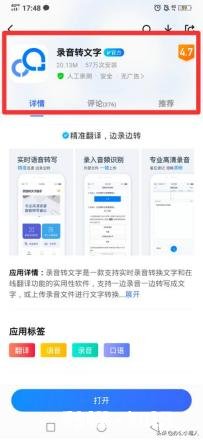
第一步:手机语音转文字需要使用一个工具,如下图所示,我用红色框框标记出来,可以在手机浏览器或者应用商店里面找到!
文章插图
第二步:打开录音转文字助手之后就可以看到下图界面 , 根据自己的需要在语音翻译,录音机,导入音频识别 , 录音实时转写这四大功能中点击自己需要用到的功能,这里我们是将手机上的录音转换为文字,所以选择【导入外部音频】即可 。

文章插图
第三步:在使用这个功能之后就可以看到手机对音频文件的扫描识别,这时候就需要将手机中的音频找到,并且选择【普通话识别】或者【英语识别】了 , 当然也可以选择第三项 。识别的过程中需要等待一会,不用着急!

文章插图
第四步:识别完成以后就可以看到已经将录音文件转成文字了 , 然后进入下一步就好!最后我们就可以选择将已经转成文字的文件保存到手机上,方便以后我们查找和使用了!

文章插图
以上就是如何将手机中的录音转换为文字的方法了,有需要的赶紧去试试哦 。
其实想要将语音转为文字有一个比较简单的方法,我们来一起看看吧!
使用工具:录音转文字助手
操作步骤:
第一步:想要将录音转为文字需要在手机应用商店里面搜索“录音转文字助手”这个软件下载到手机上就好!

文章插图
第二步:打开录音转文字助手之后就可以看到下图界面,然后根据自己的需要选择使用导入音频识别这个选项!

文章插图
第三步:在使用导入音频识别之后就可以看到手机正在对手机里面的录音文件进行扫描识别!

文章插图
第四步:识别完成以后就可以看到已经将录音文件转成文字了,如果有需要的话可以选择使用翻译功能将其翻译为英文!

文章插图
第五步:在将录音转成文字之后,我们可以选择将这些保存到手机上,根据自己的需要给文件命名以后方便自己查找!

文章插图
只要我们按照这个方法就能十分简单轻松的将语音转为文字啦!
将录音转为文字,用什么方法最高效、最准确?推荐使用闪电文字语音转换软件 , 操作方式超级无敌简单,效果也很不错!
下载地址:https://www.callmysoft.com/yuyinzhuanhuan具体步骤:第一步,在操作界面左侧两个功能栏目选择“语音转文字” 。

文章插图

文章插图
第二步,将录音文件拖拽至虚线框处或点击“添加文件”在弹出窗口将其添加进来 。

文章插图

文章插图

文章插图
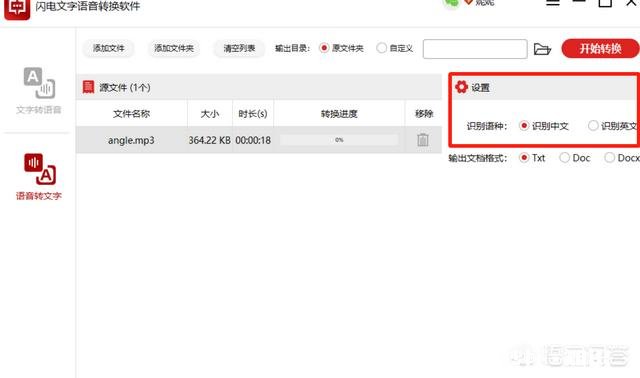
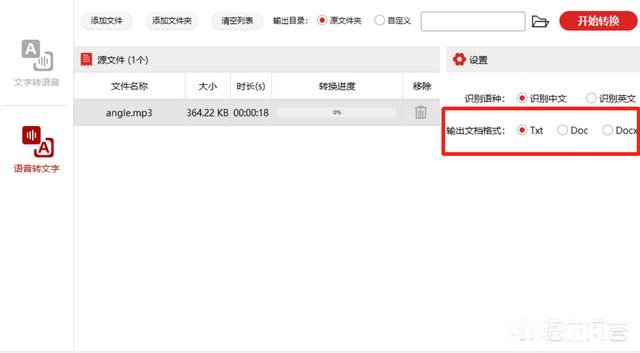
第三步,在右方“设置”选项根据录音文件设置“识别语种”以及“输出文档格式”,这里根据录音文件设置为“识别中文”以及“TXT”文档格式 。
文章插图
文章插图
第四步,点击“输出目录”中的“自定义”,打开文件夹设置储存位置 。

文章插图

文章插图

文章插图
第五步 , 点击“开始转换”按钮,待转换进度为100%时即可 。

文章插图

文章插图

文章插图
将录音转文字的话,个人是比较喜欢【迅捷OCR文字识别软件】的,功能很齐全的一个工具,而且录音转文字的操作也是比较简单的,具体给大家看看操作步骤是怎样的?
第一步: 如果我们的电脑上有录音转文字的工具,直接打开该工具就可以,进入到该页面,使我们的录音转文字工具达到后台运行的一个状态 。
第二步:在录音转文字工具的页面中选择我们需要的功能键进行点击 , 即点击页面左边功能栏中的语音识别功能,就可以进入到语音识别界面啦 。
第三步:进入语音识别页面,可点击上传音频文件,选择我们需要识别的录音文件上传到该页面中 。
第四步:选择好我们需要的录音文件后 , 要考虑一下识别完成之后的保存位置,文件保存位置可在导出目录里选择 。
第五步:导出目录选择好之后,就可以点击“开始识别”功能键 , 进行录音转成文字的操作了 。
这样我们就是完成录音转文字的操作了,不知道大家有没有学会呢?很简单的一个操作,希望对大家有所帮助呀!
想要快速的将语音转换成文字,那么借助“录音转文字助手”这个专业实用的软件就可以完成 。需要的朋友可以在手机的应用市场找到并且安装在手机的桌面 。
在安装完成之后 , 我们就可以在手机的桌面上找到图标通过点击来将应用运行启动
在点击启动之后,可以看到在软件的界面上有四个主要的功能,“录音实时转写”;“导入音频识别”;“语音翻译”和“录音机” 。
这里在想要将输入的语音快速的转换成文字的话,选择“录音实时转写”这个功能进入到录音的界面来帮助快速的进行转换
按下下方的蓝色录音按钮即可开始录音,录制到的声音会非常快速的显示在文本框内 , 在需要结束录音的时候,再次按下下方的蓝色按钮即可停止录音
秒懂知识为您整理更多相关内容。
大家都知道工作中最重要的就是效率 , 工作效率就是衡量一个员工的能力标准 。今天就来给大家分享一个高效录音转文字的方法,帮助大家提高工作效率 , 一起来学习一下 。

文章插图
首先在手机浏览器或者应用商店里面找到录音转文字助手,然后安装到手机上!

文章插图
安装好之后打开它,接下来就会看到功能界面,我们需要在功能界面中点击使用录音机功能!

文章插图
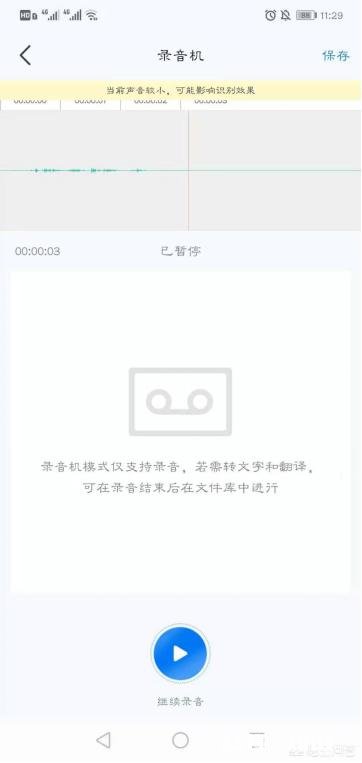
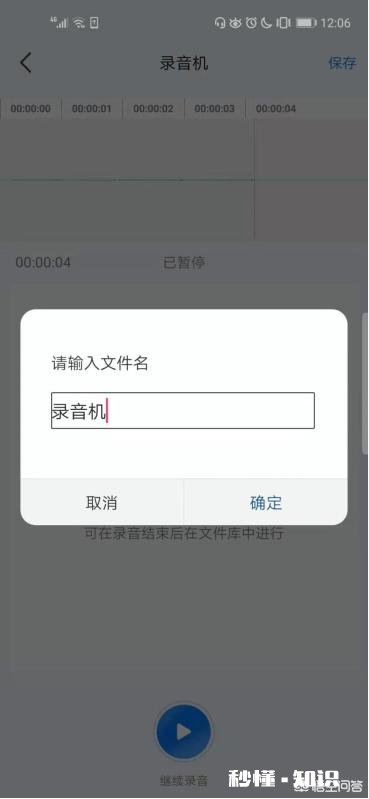
使用这个功能之后我们就会进入一个界面,点击下方按钮开始录音!
文章插图
当录音识别完成以后 , 我们就可以看到这些文字了 , 如果有需要的话还可以将这些文字导出分享给好友,大家根据自己的需要就好!

文章插图
我们可以将已经识别的文字保存下来,下次在文件库中就能找到使用了!
文章插图
有了这个高效录音转文字的方法 , 工作效率一定能够大大提升,快去试试看吧 。
将录音转为文字的软件有很多,但要是说到高效、准确,不得不推荐知意字稿这款工具 。使用简单、方便并且没有广告弹窗,体验感非常不错,相当值得推荐 。

文章插图
知意字稿地址:https://peiyin.wozhiyi.com/asr/index.html
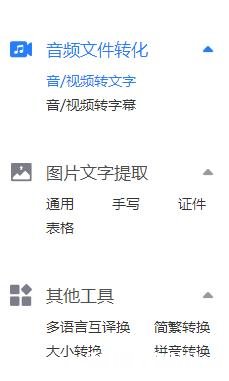
知意字稿是一款优秀的语音转文字工具,主要帮助用户提供日常专业的文本转写需求 。软件主要上线了音频文件转换、图片文字提取、多语言互译、大小转换等多种功能,不需要借助第三方工具就能完成大多数转写场景 。
文章插图
【将录音转为文字,用什么方法最高效、最准确】
音频文件转换主要上线了转文本和转字幕两大功能,上传的文件既可以选择flac、wav、m4a、avi、mp3、mp4等普通格式 , 也可以选择aac、rm、mpeg、mpg等特殊格式,满足用户不同文件的格式转写需求 。同时,软件还支持粘贴视频链接功能,将抖音、快手、好看、西瓜等视频平台链接粘贴到工作框,一键解析视频文件,非常方便 。

文章插图
这还没完,软件的转写效率同样值得称赞 。知意字稿采用先进的AI智能识别技术,分分钟将上传的文件的转写成文字 。在发音清晰的情况下 , 生成文本的准确率超过95% 。同时软件还支持多文件转写功能,将多个文件上传到工作框,一键批量转换成文本 。在保证质量的情况下,还能够兼顾转写速度 , 这也是很多专业工具无法做到的 。

文章插图
生成的文本支持在线修改 。对生成文本有高要求的用户,还支持修改字体大小、字体颜色、背景颜色等样式,满足用户带来更好的转写体验 。
以上就是今天给大家分享的将录音转换为文字的工具,有需要的小伙伴一定要来试试噢!
- LPL再次迎来韩援,LGD官宣小花生加盟首发打野,“曾称看不起LPL,真香”,你怎么看
- 一个日常对你很好的人,突然背叛了你,你还会原谅他吗
- 备孕就要开始吃燕窝吗,有哪些注意事项吗
- 一个女孩一辈子都不结婚是好还是不好
- 想选择以后能自己单独做的工作,选择什么比较好
- 琅琊榜梁帝结局是什么?被发配到边疆当苦力了
- 因欠信用卡逾期被公司辞退有赔偿吗
- 局域网内如何不让某台电脑上网
- 哺乳期宝妈感冒发烧后,该怎样正确哺乳如果非得要打针吃药,那么宝宝是喂奶粉隔离吗