
这个问题俺理解是用camera raw编辑raw文件 , 倒入Ps后保存成jpg文件存在色差吧?!很正常 , jpg文件颜色深度是8位 , 而raw文件一般都是12-14位 , 颜色数不一样 。
【camera raw和ps上处理图片的颜色跟保存后有严重色差该怎样解决】看图就好 改配置文件
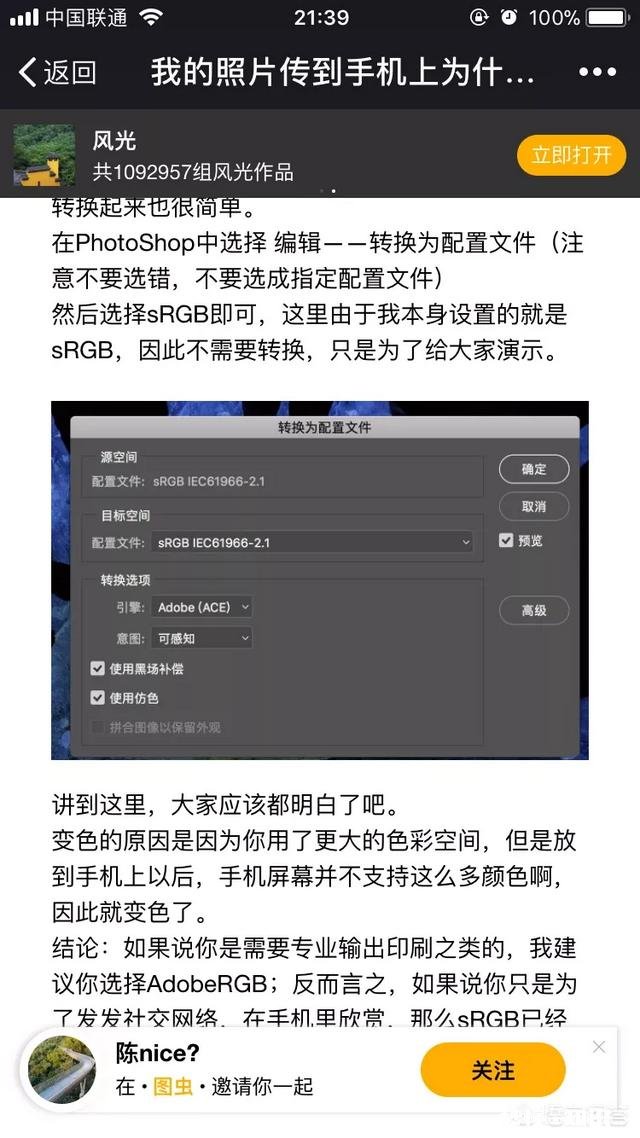
文章插图
秒懂知识为您整理更多相关内容。
camera raw和ps上处理图片的颜色跟保存后有严重色差该怎样解决?这就是在颜色管理上的问题 , 建议都 改为SRGB

文章插图
我查了电脑 上的PS已经是SRGB了 。
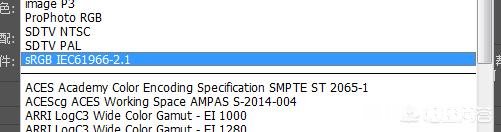
文章插图
打开camera raw,
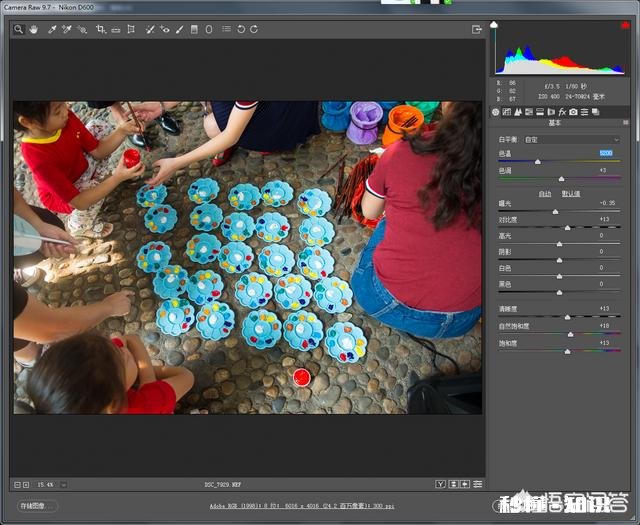
文章插图
调整后参数后 , 在存储为 , 但色彩空间也要用SRGB , 很多人会在这一步选错 。

文章插图
只要两者一致了 , 那就没有问题了 。(PS里和电脑上的两图颜色对比)
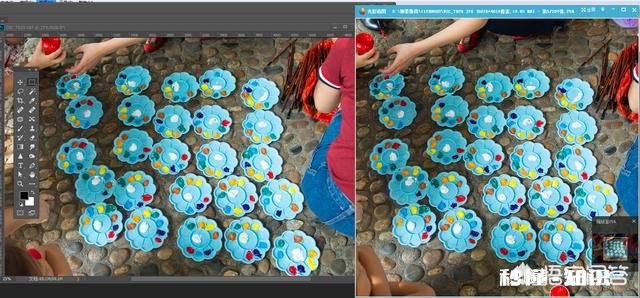
文章插图
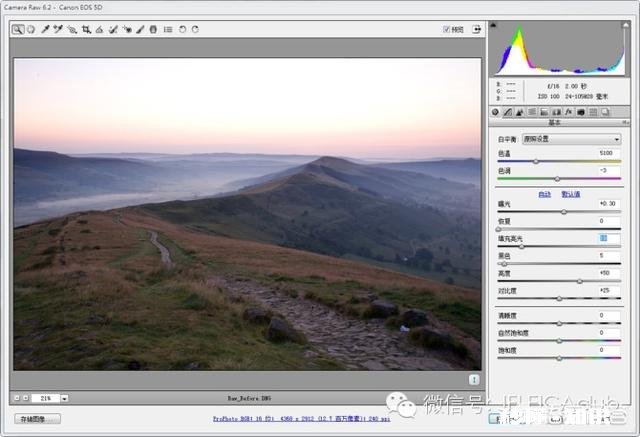
1调整曝光
打开文件 。云雾弥漫的山巅是这幅照片的主体 , 所以我们首先对此进行调整 , 稍后再处理天空 。将曝光设置为+0.30 , 提高画面整体亮度 , 然后将填充亮光设置为+19 , 显示远山的更多细节 。
文章插图
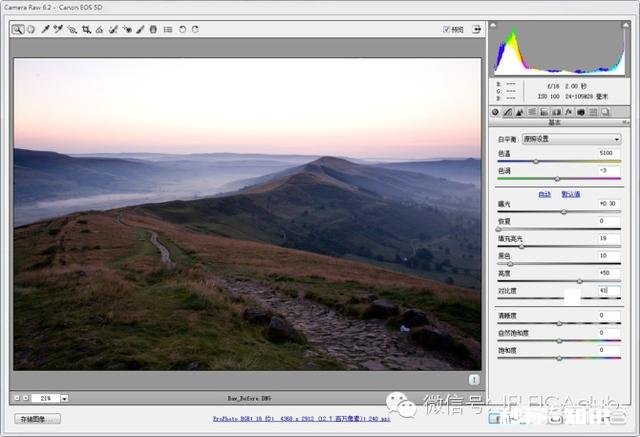
2调整反差
接下来我们对画面从暗到亮的整体影调进行调整 。首先将黑色设置为10 , 压暗前景岩石部分的阴影 。然后将对比度设置为+41 , 提高雾霭亮度 , 增大其与中间调之间的反差 。
文章插图
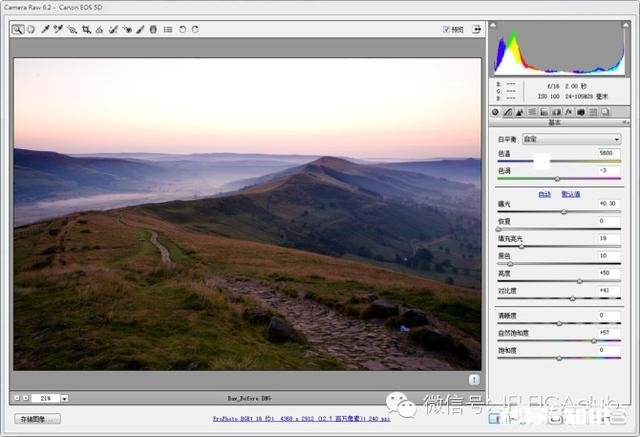
3色彩与细节
将自然饱和度设置为+57 , 这样做能增强前景中暖黄色秋草及背景中青山等景物的色彩饱和度 , 使照片中的不同景致的纹理更加突出 。将色温滑块移动至5600 , 给冷色的背景适当增添一丝暖调 。
文章插图
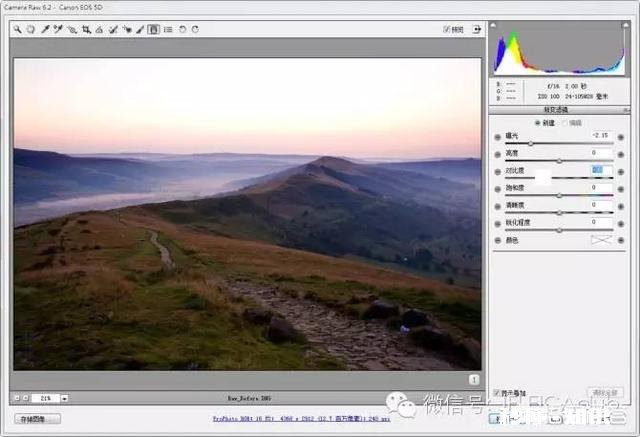
4添加渐变滤镜
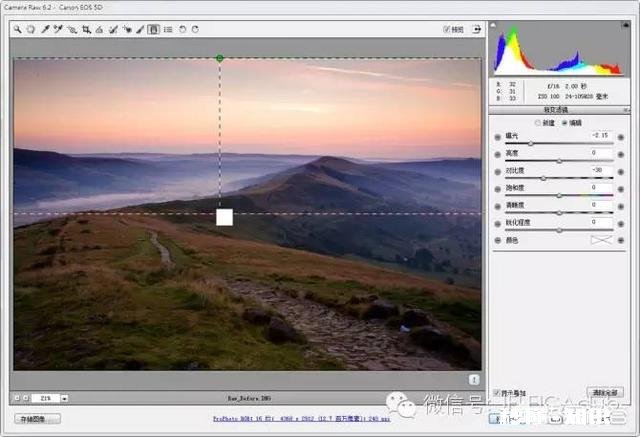
在拍摄时 , 如果能够完整反映天空细节 , 我们需要大幅缩小光圈 。但这么做会使得背光的风景漆黑一片 。选择渐变滤镜 , 将曝光设置为-2.15 , 对比度设置为-30 。
文章插图
5勾勒渐变
在画面正上方单击 , 按住鼠标竖直向下拖动至山顶位置 , 创建渐变滤镜 。这样做可以起到压暗天空 , 还原天空隐藏色彩及细节的目的 。另外 , 这样做还能适当压暗远景处的层峦叠嶂 , 使其在画面中更加突出 。
文章插图
6选择性调整
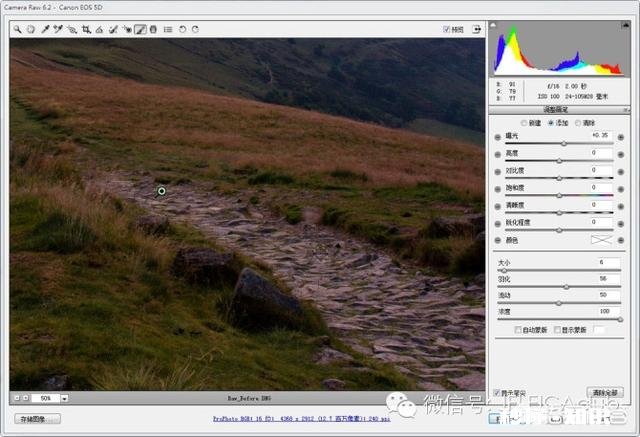
从顶部的工具栏中选择调整画笔 , 将曝光设置为+0.35 , 尺寸设置为6 , 羽化设置为56 。然后 , 提亮前景的碎石路 。这样做能起到引导观众视线的作用 。需要时 , 可以使用键盘上的“[”、“]”键调整笔刷大小 。
文章插图
7提亮雾气
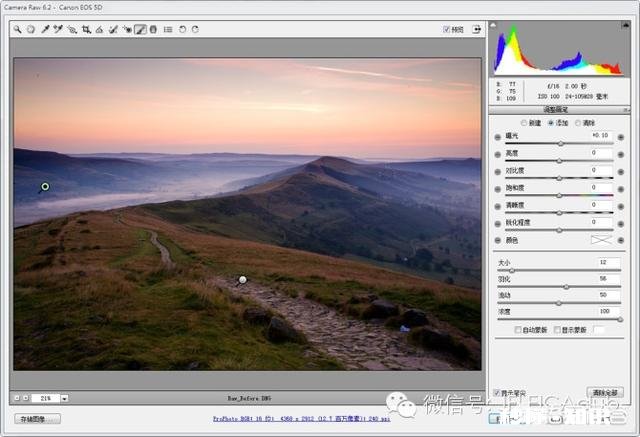
在调整画笔面板中选择新建选项 , 将曝光设置为+0.10 , 然后对远处的雾气进行调整 , 适当提高其亮度 。随着雾气亮度提高 , 较暗的山峦显得愈加突出 。
文章插图
8移除感光器污点
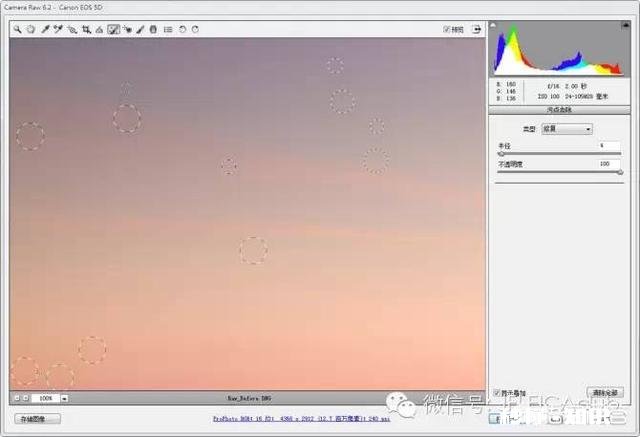
选择缩放工具将画面放大至100% , 然后选择污点去除工具 , 半径设置为4 。按住空格键拖动画面 , 寻找画面中的感光器污点 , 在污点位置单击 , 使用附近的干净区域替代污点 。
文章插图
9收拾垃圾
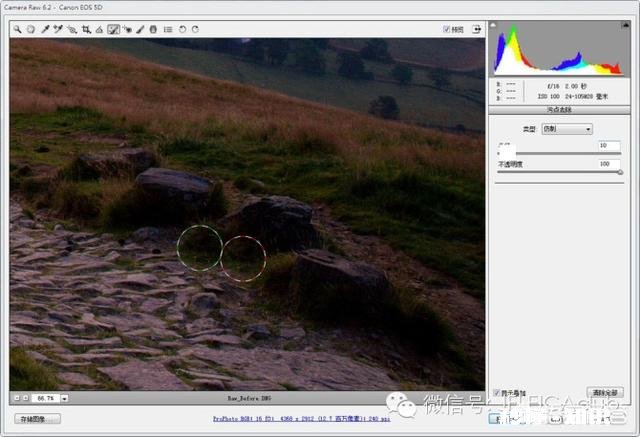
将污点去除类型设置为仿制 , 半径设置为10 。在前景石头路上的垃圾处单击 , 生成一个红色的仿制圆圈 。然后将绿色的取样圆圈拖动至干净的草地 , 取样点中的草地将会覆盖原先画面中的垃圾 。
文章插图
10降低噪点
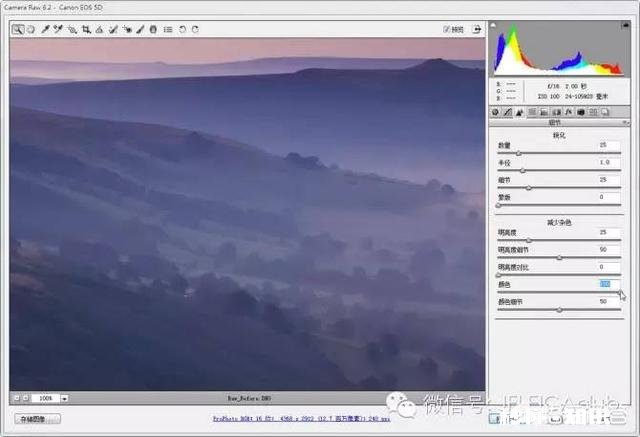
将画面放大至100% , 这样有助于我们更加有效的判断画面降噪效果 。选择细节调板 , 将减少杂色中的明亮度选项设置为25 , 移除画面颗粒 。接下来将颜色选项设置为100 , 移除色彩噪点 。
文章插图
11调整构图
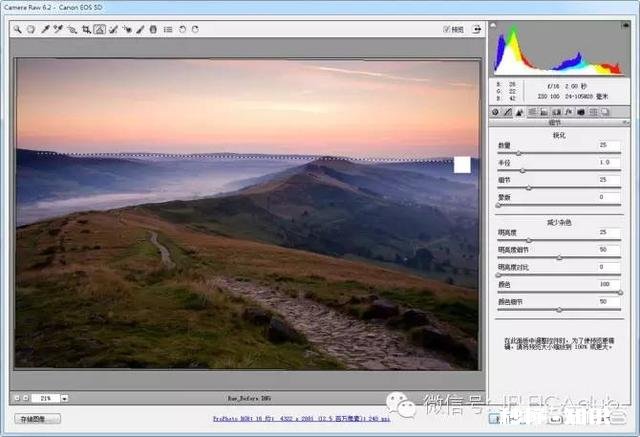
从工具栏中选择拉直工具 , 沿着地平线从左到右拉一条直线 , 使画面平整 。然后我们基本调板 , 将饱和度滑块设置为+17 , 对画面整体色彩进行最后的强化 。
文章插图
12打开文件
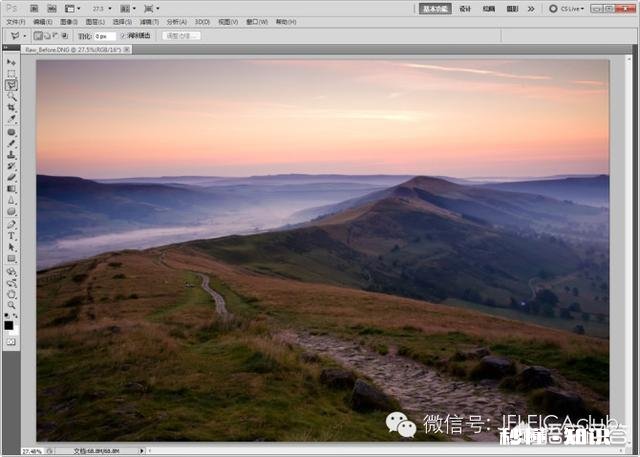
我们将会在Photoshop主界面中看到经过我们调整与裁切的最后结果 , 我们可以根据需要保存或打印输出这幅照片 。我们所做的一切操作都不会对原有的RAW文件造成任何影响 。
文章插图
渐变滤镜
渐变滤镜和传统摄影滤镜类似 , 能帮助我们提亮或压暗画面中的指定区域 。过去人们在拍摄黑白照片时 , 通常使用不同颜色的滤镜放在镜头前 , 对特定色彩明暗进行控制 。例如说 , 红色滤镜可以压暗画面中的蓝色部分 , 使白云更加突出 。但数字年代的工具与这些传统技巧相比 , 所能起到的影调控制作用更加强大 。
自然饱和度
使用饱和度滑块增强RAW图像的色彩饱和度时 , 很容易造成画面过饱和 。自然饱和度滑块只对画面中饱和度较弱的色彩进行调整 , 能避免这一问题的出现 。另外 , 该选项对于风光照中常见的绿色或蓝色等色彩控制效果也更为独到 。
了解更多摄影知识 , 请关注微信公众号:君峰影像
- 山东泰安泰山脚下附近有潍坊火烧吗
- 男朋友老是忘记我嘱咐过的事情怎么办
- 没有微距镜和长焦镜头,用什么镜头可拍好日本晚樱有虚化效果的照片
- 在石家庄有套68平小两居,小产权,现在这个时候卖还是不卖
- 买的房子快四年都没收到房子,该怎么办
- 夏季最难熬的就是那些为了养家糊口的基层工作人员,夏季您有让孩子体验挣钱的辛苦吗
- 很多宝妈们在家带娃与社会脱节,她们也想一边带娃一边工作,为何总是找不到适合的
- 三国纪事本末,刘备、曹操、孙坚真的曾经并肩战斗吗
- 如何把自己拍摄水平提高,有哪些技巧